Excel jako baza danych – do jakiego momentu to ma sens
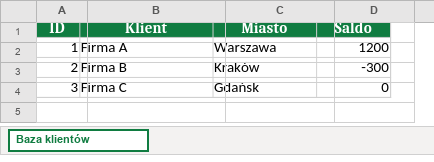
Excel to arkusz kalkulacyjny, nie baza danych – ale można go tak używać do pewnego momentu
Excel nie jest bazą danych w technicznym sensie tego słowa (nie ma relacyjnego silnika zapytań, kontroli równoczesnego dostępu wielu użytkowników ani gwarancji integralności danych). Mimo to w praktyce bardzo wiele małych firm i jednoosobowych projektów trzyma swoją "bazę klientów" albo "bazę magazynową" właśnie w Excelu – i to działa, dopóki dane i liczba osób korzystających z pliku pozostają w rozsądnych granicach.
Jak zbudować prostą bazę danych w Excelu
Załóżmy bazę klientów:
| ID | Nazwa firmy | Osoba kontaktowa | Telefon | Status |
|---|---|---|---|---|
| 1 | ABC Sp. z o.o. | Jan Kowalski | 600123456 | Aktywny |
| 2 | XYZ Handel | Anna Nowak | 600987654 | Nieaktywny |
Krok 1: przekształć zakres w Tabelę Excela
Zaznacz dane i naciśnij Ctrl+T. Tabela Excela (nie tabela przestawna – to inna funkcja) daje kilka realnych korzyści względem zwykłego zakresu:
- automatycznie rozszerza się o nowe wiersze dodane pod tabelą,
- formuły w kolumnach "rozlewają się" automatycznie na nowe wiersze,
- automatyczny filtr w nagłówkach,
- odwołania do tabeli w formułach są czytelniejsze (np.
Tabela1[Status]zamiastE2:E500).
Krok 2: dodaj unikalny identyfikator (kolumna ID)
Każdy wiersz powinien mieć unikalną wartość w jednej kolumnie (np. numer klienta) – to jest "klucz", po którym możesz jednoznacznie odnaleźć konkretny wiersz, nawet jeśli nazwa firmy się zmieni albo się powtórzy.
Krok 3: walidacja danych – lista rozwijana dla kolumny Status
Bez kontroli nad tym, co ktoś wpisze w kolumnie "Status", z czasem pojawią się warianty "aktywny", "Aktywny", "AKTYWNY", "czynny" – i każda analiza na takiej kolumnie się rozpadnie. Rozwiązanie to lista rozwijana:
- Zaznacz zakres komórek w kolumnie Status.
- Dane > Sprawdzanie poprawności danych.
- W polu "Zezwól" wybierasz Lista.
- W polu "Źródło" wpisujesz dozwolone wartości oddzielone przecinkami, np.
Aktywny,Nieaktywny,Potencjalny, albo wskazujesz zakres komórek z osobnej listy dozwolonych wartości.
Od tego momentu w kolumnie Status pojawia się strzałka, a wpisanie czegokolwiek poza listą jest blokowane (domyślnie) albo tylko ostrzega (jeśli zmienisz ustawienie "Alert o błędzie" na "Ostrzeżenie").
Baza magazynowa – przykład z liczeniem stanu
| ID produktu | Nazwa | Stan | Próg minimalny | Status zapasu |
|---|---|---|---|---|
| P001 | Monitor 24" | 12 | 5 | |
| P002 | Klawiatura | 3 | 10 |
Kolumna "Status zapasu" może być formułą ostrzegającą o niskim stanie:
=JEŻELI(C2<D2;"Zamów";"OK")Połączone z formatowaniem warunkowym (czerwone tło dla "Zamów"), taka tabela działa jak prosty system ostrzegania o stanach magazynowych – bez potrzeby osobnego oprogramowania, o ile liczba produktów jest rozsądna (dziesiątki, nie dziesiątki tysięcy pozycji, i nie więcej niż kilka osób aktualizujących plik naraz).
Relacyjna baza danych w Excelu – co to właściwie znaczy
Klasyczna baza relacyjna (jak w Accessie albo SQL Server) przechowuje dane w wielu, odrębnych tabelach połączonych relacjami – np. osobna tabela klientów i osobna tabela zamówień, połączone przez numer klienta, bez powtarzania danych klienta w każdym wierszu zamówienia. W Excelu taki model da się odwzorować przez Power Pivot (relacje między Tabelami Excela, jak w prawdziwej bazie relacyjnej) albo prościej – przez WYSZUKAJ.PIONOWO dociągające dane klienta do tabeli zamówień na podstawie wspólnego numeru klienta.
Drugie podejście jest prostsze, ale ma wadę: dane klienta (nazwa, adres) są "rozmnożone" w każdym wierszu zamówienia tego klienta, zamiast istnieć raz w jednej tabeli. To nie jest prawdziwa normalizacja relacyjna, tylko jej uproszczona imitacja – wystarczająca do małych zbiorów danych, kłopotliwa przy większych.
Kiedy Excel jako baza danych zaczyna szwankować
- Kilka osób edytuje ten sam plik naraz. Excel nie radzi sobie dobrze z równoczesną edycją (poza współdzielonymi arkuszami w OneDrive/SharePoint, które mają własne ograniczenia) – ryzyko nadpisania czyichś zmian jest realne.
- Dane przekraczają kilkadziesiąt tysięcy wierszy. Plik zaczyna działać coraz wolniej, formuły przeliczają się dłużej, a ryzyko przypadkowego uszkodzenia struktury (np. przez przypadkowe wstawienie wiersza w środku zakresu) rośnie.
- Potrzebujesz historii zmian albo kontroli dostępu. Excel nie prowadzi natywnie logu "kto i kiedy zmienił tę wartość" – a w bazach danych to standardowa funkcja.
- Potrzebujesz złożonych zapytań z wielu tabel naraz. Da się to zrobić w Power Pivot, ale od pewnego poziomu złożoności zwykła baza danych (np. SQL) jest po prostu lepszym narzędziem do tego zadania.
Gdzie szukać gotowych wzorów baz danych
Jeśli budujesz bazę klientów albo magazynu od zera, nie trzeba wymyślać struktury kolumn samodzielnie – warto zacząć od własnej listy pytań: jakie informacje faktycznie potrzebujesz śledzić, i czy każda z nich zasługuje na osobną kolumnę, czy da się ją wyliczyć formułą z innych kolumn (np. "Status zapasu" wyżej nie musi być wpisywany ręcznie – wynika z porównania dwóch innych kolumn). To pytanie, zadane na starcie, zwykle oszczędza więcej czasu niż szukanie gotowego szablonu, który i tak trzeba będzie dopasować do własnych potrzeb.
Przykład: dociąganie danych klienta do tabeli zamówień
Załóżmy dwie tabele w jednym skoroszycie: "Klienci" (ID klienta, Nazwa firmy, Region) i "Zamowienia" (ID zamówienia, ID klienta, Kwota). Żeby w tabeli zamówień zobaczyć nazwę firmy i region bez przepisywania ich ręcznie do każdego wiersza:
=WYSZUKAJ.PIONOWO(B2;Klienci!A:C;2;FAŁSZ)To dociąga nazwę firmy (druga kolumna tabeli Klienci) na podstawie ID klienta z kolumny B tabeli zamówień. Analogiczna formuła z numerem kolumny 3 dociągnie region. Taki układ – jedna tabela z "głównymi" danymi klienta i druga z transakcjami – to już w praktyce uproszczona wersja relacji "jeden do wielu", znanej z prawdziwych baz danych.
Warianty tej samej bazy – z kolumną pomocniczą licznika zamówień
Jeśli chcesz wiedzieć, ile zamówień złożył każdy klient, bez budowania tabeli przestawnej, dodajesz w tabeli "Klienci" kolumnę pomocniczą:
=LICZ.JEŻELI(Zamowienia!B:B;A2)To liczy, ile razy ID danego klienta występuje w tabeli zamówień. Wariant z sumą wartości zamówień tego klienta:
=SUMA.JEŻELI(Zamowienia!B:B;A2;Zamowienia!C:C)Połączenie tych dwóch formuł daje prosty, działający "profil klienta" bez budowania osobnej tabeli przestawnej dla każdego raportu.
Częste błędy przy budowie baz danych w Excelu
- Brak unikalnego identyfikatora. Odwoływanie się do klienta po samej nazwie firmy psuje się, gdy dwóch klientów ma tę samą (albo bardzo podobną) nazwę, albo gdy nazwa firmy się zmieni.
- Wpisywanie statusu albo kategorii ręcznie, bez listy rozwijanej. Już po kilku tygodniach pojawią się warianty "aktywny"/"Aktywny"/"czynny" w tej samej kolumnie, co psuje każdą analizę.
- Przechowywanie obliczonych wartości na stałe, zamiast formułą. Jeśli "Status zapasu" jest wpisywany ręcznie, a nie liczony formułą z aktualnego stanu, prędzej czy później ktoś zapomni go zaktualizować i dane będą nieaktualne, mimo że stan faktycznie się zmienił.
- Trzymanie jednej, ogromnej tabeli ze wszystkim naraz. Łączenie klientów, zamówień i produktów w jedną, płaską tabelę (z powtarzającymi się danymi klienta w każdym wierszu zamówienia) utrudnia aktualizację – zmiana adresu klienta wymaga poprawienia go we wszystkich jego zamówieniach, nie w jednym miejscu.