Makra w Excelu – jak nagrać działające makro bez pisania kodu od zera
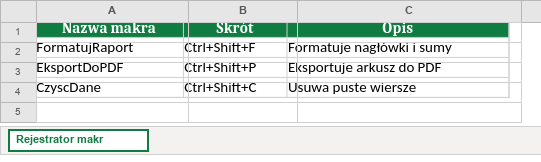
Czym różni się makro od VBA
To pytanie wraca regularnie, bo odpowiedzi bywają nieprecyzyjne. Makro to nagranie sekwencji czynności, które wykonujesz w Excelu – Excel zapisuje je automatycznie jako kod w języku VBA. Innymi słowy: VBA to język, w którym makra są zapisane. Każde nagrane makro JEST kodem VBA, ale nie każdy kod VBA powstał z nagrywania – część pisze się ręcznie, bo rejestrator makr nie obsłuży pętli, warunków czy bardziej złożonej logiki.
Dla kogoś, kto nie programuje, rejestrator makr jest naturalnym punktem startowym – pozwala zautomatyzować powtarzalne czynności bez znajomości składni VBA.
Do czego służą makra w praktyce
- Powtarzalne formatowanie (np. ten sam zestaw formatów stosowany co miesiąc do nowego raportu).
- Czyszczenie danych (usuwanie zbędnych kolumn, zmiana formatu dat) wykonywane identycznie dla każdego nowego pliku.
- Generowanie podsumowań na podstawie tych samych kroków co zawsze.
- Automatyczne drukowanie albo eksport określonego zakresu do PDF.
Jeśli czynność wymaga tych samych kroków co w zeszłym miesiącu i co w zeszłym tygodniu – to dobry kandydat na makro.
Jak włączyć nagrywanie makra
Karta Deweloper nie jest domyślnie widoczna na wstążce. Żeby ją włączyć: Plik > Opcje > Dostosowywanie wstążki, zaznaczasz "Deweloper" w prawej kolumnie, OK. Od tego momentu masz dostęp do przycisku Zarejestruj makro.
Alternatywnie, przycisk nagrywania makra znajduje się też w lewym dolnym rogu okna Excela, na pasku stanu (mała ikona).
Nagrywanie pierwszego makra krok po kroku
Załóżmy, że chcesz makro, które formatuje nagłówek tabeli: pogrubienie, szare tło, obramowanie.
- Deweloper > Zarejestruj makro.
- Wpisujesz nazwę makra (bez spacji, np. "FormatujNaglowek") i opcjonalnie skrót klawiszowy.
- Wybierasz, gdzie zapisać makro: "Ten skoroszyt" (działa tylko w tym pliku) albo "Osobisty skoroszyt makr" (działa we wszystkich plikach otwieranych na tym komputerze).
- Klikasz OK – od teraz Excel nagrywa każdą czynność.
- Zaznaczasz wiersz nagłówka, pogrubiasz tekst, ustawiasz szare tło, dodajesz obramowanie.
- Deweloper > Zatrzymaj nagrywanie.
Makro jest gotowe. Żeby je uruchomić na nowych danych: Deweloper > Makra, wybierasz nazwę z listy, Uruchom (albo przypisany skrót klawiszowy).
Pułapka, która psuje większość nagranych makr: odwołania absolutne
To jest najważniejsza rzecz do zrozumienia w nagrywaniu makr. Domyślnie Excel nagrywa odwołania absolutne – czyli zapamiętuje konkretny adres komórki (np. "A1"), nie jej pozycję względną wobec punktu startowego. Jeśli nagrałeś makro formatujące nagłówek w wierszu 1, a potem spróbujesz uruchomić to samo makro na innym arkuszu, gdzie dane zaczynają się w wierszu 3, makro i tak sformatuje wiersz 1 – bo tak to zapamiętał, niezależnie od tego, gdzie faktycznie są twoje dane.
Rozwiązanie: przed nagrywaniem makra, które ma działać "tam, gdzie akurat jesteś", klikasz Deweloper > Użyj odwołań względnych (przełącznik włącza się/wyłącza, zostaje aktywny do końca sesji albo do ponownego kliknięcia). Z włączonymi odwołaniami względnymi, jeśli ustawisz kursor w komórce A5 i nagrasz makro przechodzące do A6, to samo makro uruchomione z komórki B10 przejdzie do B11 – zachowując relatywną pozycję, nie absolutny adres.
Podgląd nagranego kodu
Każde nagrane makro można zobaczyć i edytować w edytorze VBA (Alt+F11 > w drzewie projektu znajdziesz moduł z nagranym kodem). To dobry sposób nauki – widzisz, jak konkretna czynność (np. pogrubienie czcionki) wygląda w kodzie VBA:
Sub FormatujNaglowek()
    Range("A1:D1").Select
    Selection.Font.Bold = True
    Selection.Interior.Color = RGB(217, 217, 217)
End Sub
Można ten kod ręcznie poprawić – np. zamienić stały zakres A1:D1 na coś bardziej elastycznego, co wykracza już poza możliwości samego rejestratora.
Przypisanie makra do przycisku
Żeby nie szukać makra każdy raz w menu Deweloper > Makra, można dodać przycisk w arkuszu: Wstawianie > Ilustracje albo Formy, rysujesz prostokąt, po narysowaniu Excel automatycznie pyta, które makro przypisać. Od tego momentu kliknięcie przycisku uruchamia makro bezpośrednio z arkusza.
Zapisywanie pliku z makrami
Plik z makrami trzeba zapisać w formacie .xlsm (nie standardowym .xlsx) – inaczej Excel przy zapisie zapyta, czy chcesz zapisać bez makr, co oznacza ich utratę. Jeśli chcesz, żeby makro było dostępne we wszystkich plikach na danym komputerze (nie tylko w jednym), zapisujesz je w Osobistym Skoroszycie Makr (PERSONAL.XLSB) – ten plik otwiera się automatycznie i w tle przy każdym starcie Excela.
Dlaczego Excel blokuje uruchomienie makra z cudzego pliku
To mechanizm bezpieczeństwa, nie błąd. Domyślnie makra w plikach pobranych z internetu lub otrzymanych mailem są blokowane, a plik pokazuje żółty pasek "Zabezpieczenia uruchamiania makr" z przyciskiem Włącz zawartość. Klikasz go tylko wtedy, gdy znasz i ufasz pochodzeniu pliku – makra mogą wykonywać dowolny kod, w tym potencjalnie szkodliwy, dlatego ta blokada jest celowa i nie warto jej wyłączać globalnie "na zawsze" w ustawieniach Centrum zaufania.
Przykład: makro łączące kilka czynności w jedną, uruchamianą jednym kliknięciem
Załóżmy, że co tydzień robisz to samo: kopiujesz dane z arkusza "Dane surowe" do arkusza "Raport", usuwasz zbędną kolumnę, sortujesz po dacie i pogrubiasz nagłówek. Nagrane makro wygląda w przybliżeniu tak:
Sub PrzygotujRaport()
    Sheets("Dane surowe").Range("A1:D100").Copy
    Sheets("Raport").Range("A1").PasteSpecial xlPasteValues
    Sheets("Raport").Columns("C").Delete
    Sheets("Raport").Range("A1:C100").Sort Key1:=Sheets("Raport").Range("A1"), Order1:=xlAscending, Header:=xlYes
    Sheets("Raport").Rows(1).Font.Bold = True
End Sub
To właśnie taki kod powstaje z nagrywania pięciu-sześciu kolejnych czynności – samodzielne napisanie go od zera wymagałoby znajomości nazw metod (Copy, PasteSpecial, Sort), a rejestrator robi to za Ciebie, nawet jeśli wygenerowany kod bywa dłuższy, niż musi.
Wariant z pytaniem o potwierdzenie przed wykonaniem
Jeśli makro wykonuje coś nieodwracalnego (np. usuwa dane albo nadpisuje plik), dobrą praktyką jest dodanie pytania kontrolnego na początku:
Sub PrzygotujRaportBezpiecznie()
    If MsgBox("Czy chcesz zaktualizować raport? Stare dane zostaną zastąpione.", vbYesNo) = vbNo Then
        Exit Sub
    End If
    ' dalszy kod makra
End Sub
To drobna zmiana, ale oszczędza przed przypadkowym kliknięciem przycisku makra i utratą danych, których nie da się łatwo odtworzyć.
Częste błędy przy pracy z makrami
- Nagrywanie makra z aktywnym filtrem albo sortowaniem, bez świadomości tego stanu. Jeśli podczas nagrywania dane były przefiltrowane, makro "zapamiętuje" tylko operacje na widocznych wierszach, co przy ponownym uruchomieniu na innych, nieprzefiltrowanych danych może dać nieoczekiwany wynik.
- Nazywanie makr w sposób niejednoznaczny (np. "Makro1", "Makro2") – po kilku miesiącach nikt, włącznie z autorem, nie pamięta, co każde z nich robi.
- Uruchamianie makra wielokrotnie bez sprawdzenia, czy jest na to odporne. Makro dopisujące wiersz do tabeli, uruchomione dwa razy z rzędu przez przypadek, doda dwa identyczne wiersze – dobre makra sprawdzają, czy dana operacja już została wykonana, zanim wykonają ją ponownie.