Formuły tablicowe w Excelu: jak działają i kiedy naprawdę ich potrzebujesz
Formuła nie jest tablicowa sama z siebie
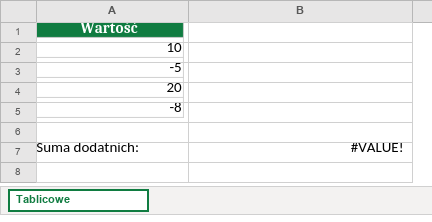
Kluczowe nieporozumienie dotyczące formuł tablicowych brzmi tak: to nie funkcja decyduje, czy jest „tablicowa”. To Ty decydujesz, w jaki sposób Excel potraktuje wprowadzoną formułę – zatwierdzając ją kombinacją Ctrl+Shift+Enter zamiast samego Enter, mówisz Excelowi: przetwórz to na całych tablicach wartości, nie na pojedynczych komórkach. Po poprawnym zatwierdzeniu formuła w pasku formuły pojawia się otoczona klamrami {...} – te klamry wpisuje Excel automatycznie, nigdy nie wpisujesz ich sam.
Niektóre funkcje (np. SUM, COUNTIF, AVERAGE) i tak domyślnie przyjmują zakresy jako argumenty i zwracają jedną wartość – dla nich nie ma żadnej różnicy, czy wprowadzisz je jako tablicowe czy nie. Inne, jak IF, zachowują się zupełnie inaczej w zależności od Twojej decyzji. Klasyczny IF, zatwierdzony normalnie, sprawdza jedną wartość logiczną:
=IF(B7>0;"większe";"mniejsze")Ten sam IF, zatwierdzony jako tablicowy, sprawdza naraz cały zakres i zwraca tablicę wyników:
{=IF(B7:B10>0;"większe";"mniejsze")}Bez Ctrl+Shift+Enter ta druga wersja policzy tylko dla pierwszej komórki zakresu i da niepełny lub błędny wynik – bez żadnego komunikatu błędu, co jest akurat najbardziej podstępne, bo formuła wygląda, jakby działała.
Funkcja ROW() jako licznik w formułach tablicowych
Jedna z konstrukcji, którą regularnie napotkasz w starszych formułach tablicowych, to ROW(INDIRECT("1:"&n)). Wygląda nieintuicyjnie, ale ma proste wyjaśnienie: w kontekście tablicowym ROW() działa jak generator ciągu kolejnych liczb całkowitych – zamiast ręcznie wpisywać listę {1;2;3}, formuła sama ją „odlicza” na podstawie zakresu wierszy.
Przykład praktyczny: chcesz wyświetlić trzy największe liczby zakresu. Najprostszy sposób to LARGE ze stałą tablicową jako drugim argumentem:
{=LARGE(B4:B15;{1;2;3})}To działa, dopóki wiesz z góry, ile liczb potrzebujesz. Problem zaczyna się, gdy ta liczba ma być zmienna albo pochodzić z innej komórki – stałej tablicowej nie można „rozciągnąć” dynamicznie. Rozwiązanie to zamiana {1;2;3} na ROW(1:3), który zwraca dokładnie taką samą tablicę {1;2;3}, ale w sposób, który można uzależnić od zawartości komórki:
{=LARGE(B4:B15;ROW(INDIRECT("1:"&C2)))}Gdzie C2 zawiera liczbę wyników, które chcesz zwrócić. Zmieniasz C2 na 5, a formuła – bez edytowania samej siebie – zwróci pięć, nie trzy, największe wartości.
Dlaczego SUMPRODUCT bywa nazywany „niedocenioną” funkcją
SUMPRODUCT mnoży odpowiadające sobie elementy dwóch lub więcej zakresów i sumuje wyniki – i, w przeciwieństwie do większości konstrukcji tablicowych, działa tablicowo nawet bez Ctrl+Shift+Enter. To sprawia, że jest to najwygodniejszy punkt wejścia do „myślenia tablicowego”, zanim zaczniesz pisać bardziej złożone formuły wymagające jawnego zatwierdzenia tablicowego.
Klasyczne zastosowanie to sprawdzenie, czy dwie wartości występują jednocześnie w tym samym wierszu danej tabeli – np. czy w jednym wierszu pojawia się jednocześnie imię „Maria” i model „Opel”:
=SUMPRODUCT((B2:B20="Maria")*(C2:C20="Opel"))Każdy z dwóch warunków w nawiasach tworzy tablicę wartości PRAWDA/FAŁSZ. Mnożenie tych tablic (operator *) zamienia logiczne wartości na 1/0 i jednocześnie wymusza warunek „oba naraz” – wiersz policzy się tylko tam, gdzie obydwa warunki są spełnione. SUMPRODUCT sumuje te zera i jedynki, dając liczbę wierszy spełniających oba kryteria równocześnie.
Przeszukiwanie tabeli „w poprzek” – w której kolumnie jest wartość
VLOOKUP, INDEX i MATCH zwykle zakładają, że wiesz z góry, w której kolumnie szukać. Czasem jest odwrotnie – masz tabelę z kilkoma kolumnami nagłówkowymi i chcesz się dowiedzieć, w której z nich pojawia się konkretna wartość (np. w której kolumnie przedmiotu uczeń ma piątkę). Rozwiązuje to formuła tablicowa łącząca INDEX z iloczynem dwóch tablic:
{=INDEX($B$1:$D$1;SUMPRODUCT(($B$2:$D$10=G2)*COLUMN($B$2:$D$10))/SUMPRODUCT(($B$2:$D$10=G2)*1))}Fragment ($B$2:$D$10=G2) tworzy tablicę PRAWDA/FAŁSZ o wymiarach tabeli źródłowej, a COLUMN($B$2:$D$10) – tablicę z numerami kolumn dla każdej komórki. Mnożenie obu tablic zeruje wszystko poza miejscem, gdzie wartość faktycznie się zgadza, a dzielenie przez liczbę dopasowań zabezpiecza formułę przed błędem, gdyby wartość powtórzyła się więcej niż raz.
Wyszukiwanie po dwóch warunkach naraz
Wyobraź sobie tabelę z kategoriami i podkategoriami, gdzie ta sama podkategoria (np. „Inne”) powtarza się przy różnych kategoriach:
| Kategoria | Podkategoria | Limit |
|---|---|---|
| Komputerowe | Inne | 50 |
| Biznesowe | Inne | 120 |
| Sportowe | Inne | 30 |
Samo MATCH po kolumnie „Podkategoria” zawsze znajdzie pierwszy wiersz z „Inne”, niezależnie od wybranej kategorii – co w tym przypadku zwróci błędny limit. Formuła tablicowa łącząca oba warunki iloczynem rozwiązuje problem:
{=INDEX(C2:C4;MATCH(1;(A2:A4="Biznesowe")*(B2:B4="Inne");0))}Każdy z dwóch warunków w nawiasach generuje tablicę 1/0, ich iloczyn daje 1 tylko tam, gdzie oba warunki są spełnione naraz, a MATCH(1;...) znajduje pozycję tego jedynego wiersza.
Formuły tablicowe a dynamiczne tablice w Excelu 365
Jeśli pracujesz w Excelu 365, duża część klasycznych konstrukcji tablicowych opisanych wyżej stała się prostsza, bo Excel 365 domyślnie "rozlewa" (spill) wynik formuły na tyle komórek, ile potrzeba – bez Ctrl+Shift+Enter. Zamiast ROW(INDIRECT("1:"&n)) jako generatora liczb, można użyć bezpośrednio SEQUENCE(n):
=LARGE(B4:B15;SEQUENCE(3))Wpisana normalnym Enterem (nie tablicowo w starym stylu), ta formuła rozleje się na trzy komórki w dół, zwracając trzy największe wartości zakresu – bez klamr, bez Ctrl+Shift+Enter, i co ważne: automatycznie dostosuje się, jeśli zmienisz liczbę w SEQUENCE.
Funkcje FILTER i SORT przejmują też większość zadań, do których wcześniej trzeba było pisać formuły tablicowe oparte na SUMPRODUCT i INDEX/MATCH. Przykład: zamiast tablicowej formuły znajdującej wszystkie wiersze spełniające warunek, w Excelu 365 wystarczy:
=FILTER(A2:C100;(A2:A100="Biznesowe")*(B2:B100="Inne"))FILTER sam zwraca wszystkie wiersze spełniające warunek, rozlewając wynik na odpowiednią liczbę komórek – bez wiedzy, ile wierszy dopasowanie da z góry.
Typowy błąd: edycja formuły tablicowej bez ponownego Ctrl+Shift+Enter
Jeśli edytujesz istniejącą formułę tablicową (np. zmieniasz zakres albo warunek) i zatwierdzisz zmianę normalnym Enter, klamry {} znikają, a formuła przestaje działać tablicowo – mimo że wygląda identycznie. Po każdej edycji formuły tablicowej trzeba ponownie zatwierdzić ją Ctrl+Shift+Enter, inaczej wróci do zwykłego (nietablicowego) sposobu przetwarzania.
Checklist przy pisaniu formuł tablicowych
- Sprawdź w pasku formuły, czy formuła jest otoczona klamrami
{}– to znak, że działa tablicowo. - Po każdej edycji formuły tablicowej zatwierdź ją ponownie
Ctrl+Shift+Enter. - Jeśli masz Excela 365, sprawdź najpierw, czy
SEQUENCE,FILTERlubSORTnie rozwiążą problemu prościej niż klasyczna konstrukcja zROW(INDIRECT()). - Testuj formułę na małym, kontrolowanym przykładzie, zanim zastosujesz ją na całej tabeli – błędy w formułach tablicowych bywają trudniejsze do zdiagnozowania niż w zwykłych formułach.